KI-Video kostenlos erstellen: So geht es Schritt für Schritt
Für dich als Mensch gedacht. Ja, genau für dich: lesen, nachmachen, nutzen.
Kurz gesagt
Kostenlos KI-Videos erstellen kannst du mit den Free-Plänen vieler Anbieter, etwa PixVerse, Wan, Kling AI, Vidu oder Adobe Firefly, die tägliche oder einmalige Gratis-Credits vergeben. Dafür nimmst du meist ein Wasserzeichen, niedrigere Auflösung und den Ausschluss kommerzieller Nutzung in Kauf. Ganz ohne Konto und ohne Kosten geht es praktisch nur mit Open-Source-Modellen auf dem eigenen Rechner.Kostenlos ein KI-Video erstellen geht, aber fast immer mit Abstrichen. Die meisten Anbieter haben einen Free-Plan oder vergeben Gratis-Credits. Dafür bekommst du in der Regel ein Wasserzeichen, eine niedrigere Auflösung, kurze Clips und keine Erlaubnis zur kommerziellen Nutzung. Für erste Versuche, private Clips und zum Vergleichen der Modelle reicht das gut. Ein Gratis-Konto brauchst du bei allen Online-Tools, und mit PixVerse, Adobe Firefly oder Dreamina gibt es Generatoren mit deutscher Oberfläche.
Unten findest du eine Anleitung in neun Schritten, Prompts zum Kopieren, eine Auswahlhilfe nach Zweck und Lösungen für die typischen Probleme mit Gratis-Plänen. Alle Angaben stammen von den Preisseiten der Anbieter (Stand 10/2026). Free-Pläne ändern sich häufig, maßgeblich ist immer die Seite des Anbieters.
Die drei Arten von „kostenlos“
Hinter dem Wort stecken unterschiedliche Modelle:
- Tägliche Gratis-Credits: Du bekommst jeden Tag ein kleines Kontingent, das sich erneuert. Gut für regelmäßiges Ausprobieren.
- Einmalige Startcredits: Nach der Anmeldung gibt es ein Guthaben, danach ist Schluss. Gut, um ein Tool einmal kennenzulernen.
- Open Source: Das Modell selbst ist frei, du brauchst aber eine leistungsfähige Grafikkarte und technisches Wissen.
Daneben gibt es Testphasen. CapCut nennt zum Beispiel eine 7-tägige kostenlose Testphase für seinen KI-Videogenerator. Testphasen verlangen oft eine Zahlungsmethode und gehen danach in ein Abo über, wenn du nicht rechtzeitig kündigst.
Videogeneratoren mit Gratis-Credits
| Tool | Gratis-Angebot laut Anbieter | Einschränkungen |
|---|---|---|
| PixVerse | 60 Startcredits, 30 Credits täglich | Wasserzeichen im Free-Plan |
| Wan | tägliche Check-in-Credits | Wasserzeichen, 1 Video gleichzeitig |
| Kling AI | Basic-Plan ohne feste Monatscredits | Wasserzeichen, keine kommerzielle Nutzung |
| Vidu | Q4 in 540p, 10 Referenzen im Monat | Wasserzeichen, keine kommerzielle Nutzung |
| Hailuo | Startcredits für Neukunden | Wasserzeichen, keine kommerzielle Nutzung |
| Runway | 125 Credits einmalig | nur Auswahl an Modellen |
| Adobe Firefly | täglich zurückgesetzte Limits, u. a. mit Luma Ray3.14 | Clips à 5 Sekunden |
| Krea | 100 Compute Units pro Tag | Videomodelle stark eingeschränkt, z. B. ca. 2 LTX-2-Videos am Tag |
| LTX Studio | 800 Credits einmalig | nur private Nutzung |
| Dreamina | kostenlose Credits, Menge nicht angegeben | Wasserzeichen |
| Pika | Free-Plan ohne Wasserzeichen | keine Monatscredits, nur Credit-Pakete, keine kommerzielle Lizenz |
| Meta Vibes | kostenlos in der Meta-AI-App | keine technischen Angaben zu Länge und Auflösung |
PixVerse und Wan sind für regelmäßiges Ausprobieren am interessantesten, weil sich die Credits täglich erneuern. Kling AI ist das bekannteste Modell mit Gratis-Zugang, im Basic-Plan gibt es aber keine festen Monatscredits. Adobe Firefly hat eine deutsche Oberfläche und lässt dich im Free-Plan auch ein Partnermodell von Luma nutzen.
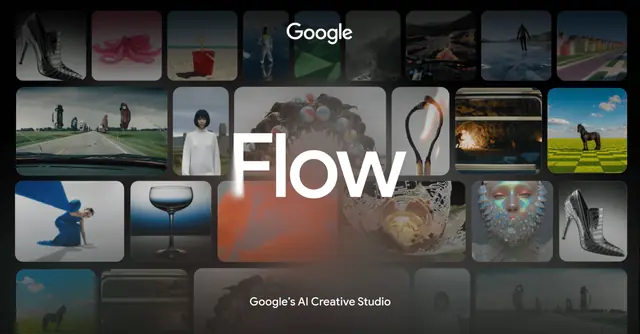
Ein Sonderfall ist Google. Die Videomodelle in der Gemini-App setzen laut Google-Hilfe für Privatkonten ein kostenpflichtiges Google-AI-Abo voraus (Preise siehe Google Veo). In Google Flow vergibt Google laut Hilfe allerdings 50 Credits pro Tag an jedes Konto, auch ohne Abo. Das neue Modell Gemini Omni Flash ist laut Google aber in YouTube Shorts Remix und in der App YouTube Create für Nutzer ab 18 Jahren kostenlos nutzbar. Ob und in welchem Umfang das in Deutschland schon freigeschaltet ist, geht aus der Ankündigung nicht hervor.
Den aktuellen Stand aller Tools mit Gratis-Zugang siehst du auf der Filterseite kostenlose KI-Videogeneratoren.
Welches Gratis-Tool für welchen Zweck?
| Du willst … | Gratis-Weg | Worauf du achten musst |
|---|---|---|
| regelmäßig kurze Clips ausprobieren | PixVerse oder Wan mit täglichen Credits | Wasserzeichen |
| eine deutsche Oberfläche | PixVerse, Adobe Firefly, Dreamina | Firefly-Clips sind 5 Sekunden lang |
| ein Foto animieren | Bild-zu-Video bei PixVerse, Vidu oder Kling AI | bei Vidu nur 540p im Free-Plan |
| viele Modelle vergleichen | Krea mit täglichen Compute Units | Video im Free-Plan stark begrenzt |
| eine sprechende Person | HeyGen oder AI Studios | 3 Videos im Monat, je maximal 1 Minute |
| vorhandenes Material schneiden | Clipchamp | kein generatives Videomodell im Consumer-Angebot |
| lange Videos in Shorts zerlegen | OpusClip oder Vizard | Wasserzeichen, kurze Speicherdauer |
| ganz ohne Konto | Open-Source-Modell lokal | starke Grafikkarte, Technikwissen |
Schritt für Schritt: dein erstes kostenloses KI-Video
So kommst du ohne Kosten zu einem fertigen Clip für Social Media. Als Beispiel dient ein Hochkant-Clip für Instagram oder TikTok.
1. Idee auf eine Szene eindampfen
Eine Szene, eine Handlung, 5 bis 10 Sekunden. Zum Beispiel: Eine Tasse Kaffee dampft auf einem Holztisch, Sonnenlicht fällt durchs Fenster. Je einfacher die Szene, desto weniger Gratis-Credits verbrauchst du für Fehlversuche.
2. Generator wählen
Für regelmäßiges Ausprobieren eignen sich Tools mit täglichen Credits wie PixVerse oder Wan. Wenn du eine deutsche Oberfläche bevorzugst, nimm PixVerse oder Adobe Firefly. Willst du ein bestimmtes Foto bewegen, wähle ein Tool mit Bild-zu-Video im Free-Plan.
3. Gratis-Konto anlegen
Eine Anmeldung ist bei allen Online-Tools nötig. Am schnellsten geht es mit einem Konto, das du schon hast, etwa Google, Microsoft oder Apple, sofern das Tool diese Anmeldung anbietet. Gib bei einem Free-Plan keine Kreditkarte an, wenn das Tool sie nicht zwingend verlangt.
4. Den Bereich für Video öffnen und den Modus wählen
In den meisten Generatoren wählst du zuerst, ob du von Text oder von einem Bild ausgehst. Bei Bild-zu-Video lädst du jetzt dein Foto hoch. Nimm ein scharfes Bild ohne verzerrte Hände oder Gesichter, denn solche Fehler werden im Video laut Runways Prompting-Guide eher stärker.
5. Prompt schreiben
Motiv, Handlung, Umgebung, Kamera, Licht und Stil in zwei bis vier Sätzen. Zum Kopieren:
Nahaufnahme einer weißen Keramiktasse mit dampfendem Kaffee auf einem hellen Holztisch. Morgensonne fällt schräg durchs Fenster, feiner Dampf steigt auf. Die Kamera fährt sehr langsam auf die Tasse zu. Warmes, natürliches Licht, ruhiger Look, geringe Schärfentiefe.
Bei Bild-zu-Video beschreibst du nur die Bewegung, nicht noch einmal das Bild:
Der Dampf steigt langsam aus der Tasse auf, Lichtflecken wandern über den Tisch. Die Kamera fährt sanft heran. Ruhige, gleichmäßige Bewegung.
6. Einstellungen sparsam wählen
Stelle das Seitenverhältnis vor dem Generieren ein, für TikTok und Reels 9:16. Wähle die kürzeste Länge und die niedrigste Auflösung, die das Tool anbietet. Schalte Ton nur ein, wenn du ihn brauchst. Diese drei Einstellungen entscheiden am stärksten darüber, wie viele Versuche deine Gratis-Credits hergeben.
7. Zwei bis drei Varianten erzeugen
Ändere zwischen den Versuchen nur einen Baustein, damit du siehst, was wirkt. Ein Beispiel: Erst die Kamerabewegung tauschen („Kamera bleibt still auf Stativ“), dann das Licht („Kerzenlicht am Abend“). Schreib dir auf, welche Formulierung das bessere Ergebnis gebracht hat.
8. Im Editor fertigstellen
Lade den besten Clip herunter und füge in Clipchamp oder der Gratis-Version von CapCut Text, Musik und Untertitel hinzu. Clipchamp exportiert laut Microsoft mit einem Microsoft-Konto ohne Wasserzeichen in 1080p, das Wasserzeichen des Generators im Clip bleibt aber natürlich erhalten.
9. Kennzeichnen und hochladen
Realistisch wirkende KI-Clips solltest du beim Hochladen als KI-generiert markieren. TikTok verlangt das laut seinen Community-Richtlinien für realistisch wirkende Szenen und Personen, Meta kann auf Instagram und Facebook ein KI-Label für fotorealistische Videos verlangen. Hintergründe stehen im Ratgeber KI-Videos und Recht.
Wichtig: Ein Clip aus einem Free-Plan trägt bei den meisten Generatoren ein Wasserzeichen und darf oft nicht kommerziell genutzt werden. Für private Kanäle und Experimente ist das in Ordnung, für Werbung oder Kundenprojekte nicht.
Gratis-Credits planen: ein einfacher Testplan
Mit wenigen Credits lohnt es sich, in Runden zu arbeiten statt drauflos zu generieren:
| Runde | Was du erzeugst | Einstellung | Ziel |
|---|---|---|---|
| 1 | 2 kurze Entwürfe mit unterschiedlichen Prompts | kürzeste Länge, niedrigste Auflösung, ohne Ton | herausfinden, welche Idee funktioniert |
| 2 | 1 bis 2 Varianten der besseren Idee | gleiche Einstellung, ein Baustein geändert | Kamera oder Licht verbessern |
| 3 | die finale Version | höchste Auflösung, die der Free-Plan erlaubt | Clip zum Herunterladen |
Bei Tools mit täglichen Credits verteilst du die Runden auf mehrere Tage. Bei einmaligen Startcredits wie bei Runway oder LTX Studio planst du vorher genau, denn danach ist das Guthaben weg.
Drei Prompts für typische Gratis-Projekte
Für ein Reel-Intro im Hochformat:
Hochformat 9:16. Eine Hand stellt eine Pflanze im Topf auf ein sonniges Fensterbrett. Helle Wohnung, Vormittag. Nahaufnahme, statische Kamera. Natürliche Farben, freundlicher, heller Look.
Für eine Naturaufnahme als Hintergrund:
Drohnenflug langsam über einen Bergsee bei Sonnenaufgang, leichter Nebel liegt über dem Wasser, Nadelwald am Ufer. Die Kamera gleitet ruhig vorwärts. Realistischer Look, weiche Farben.
Für eine animierte Figur:
Ein kleiner orangefarbener Fuchs im Stil einer Knetanimation hüpft über eine Wiese mit bunten Blumen. Sonniger Tag. Halbtotale, die Kamera begleitet den Fuchs seitlich. Fröhliche, verspielte Stimmung.
Mehr Vorlagen findest du in den Text-zu-Video-Prompts und in den Social-Media-Prompts. Wie du Prompts selbst aufbaust, erklärt der Ratgeber KI-Video-Prompts.
KI-Video kostenlos auf Deutsch erstellen
Wer lieber mit einer deutschen Oberfläche arbeitet, hat bei den Gratis-Generatoren diese Optionen:
- PixVerse: Oberfläche und Preisseite auf Deutsch, tägliche Gratis-Credits.
- Adobe Firefly: deutsche Oberfläche, Euro-Preise, täglich zurückgesetzte Gratis-Limits.
- Dreamina: Website auf Deutsch, kostenlose Credits in nicht angegebener Menge.
Bei den Editoren sind Clipchamp, CapCut und Canva auf Deutsch nutzbar. Kling AI bietet dagegen laut Website nur Englisch, Japanisch und Koreanisch an.
Die Oberfläche ist das eine, die Prompt-Sprache das andere. Die meisten Modelle verstehen deutsche Prompts, englische sind bei vielen aber treffsicherer. Ein praktischer Weg: Prompt auf Deutsch formulieren, mit einem Übersetzer ins Englische bringen und beide Fassungen testen. Gesprochene Sätze im Video schreibst du in der Sprache, in der sie zu hören sein sollen. Eine Übersicht steht unter KI-Videogeneratoren auf Deutsch.
Avatar-Videos kostenlos erstellen
Auch Avatar-Tools haben Free-Pläne, allerdings mit wenigen Minuten:
- HeyGen: 3 Videos im Monat, je maximal 1 Minute, bis 1080p, inklusive eines Stimmklons und eines eigenen Avatars, laut Preisseite ohne Kreditkarte.
- AI Studios: 3 Videos im Monat, maximal 1 Minute, 720p, ein eigener Avatar.
- Synthesia: 10 Minuten Video oder Dubbing im Monat mit 9 Avataren und Wasserzeichen. Der Download ist laut Preisseite offenbar erst ab dem Starter-Plan enthalten.
- Colossyan: Starter-Plan mit 20 Minuten NEO im Monat, 1080p, Wasserzeichen und 3 Stimmklonen.
- Vidnoz: tägliche Credits, Videos bis 3 Minuten in 720p mit Wasserzeichen.
- Elai: 1 Minute im Monat.
Für ein Gratis-Avatar-Video gehst du so vor: Skript mit höchstens etwa 130 bis 150 Wörtern schreiben (das entspricht ungefähr einer Minute), einen Stock-Avatar wählen, das Skript einfügen, eine Stimme wählen, Vorschau anhören, Aussprache korrigieren und exportieren. Mehr dazu im Ratgeber KI-Avatar erstellen und in den Avatar-Skripten.
Kostenlose Editoren und Clip-Tools
Wenn du schon Material hast und es nur schneiden, untertiteln oder in Shorts zerlegen willst, sind die Free-Pläne oft großzügiger:
- Clipchamp exportiert laut Microsoft mit einem Microsoft-Konto unbegrenzt in 1080p ohne Wasserzeichen. KI-Untertitel und KI-Voiceover sind dabei. Generative Videomodelle nennt Microsoft im Consumer-Angebot nicht.
- CapCut bietet kostenlose Vorlagen und Basis-Schnittwerkzeuge, automatische Untertitel sind laut CapCut kostenlos. Die Seedance-Videomodelle gibt es erst in den Bezahlplänen.
- Canva hat eine kostenlose Version mit Video-Editor. Wie viele KI-Clips welcher Plan enthält, sagt Canva nicht eindeutig.
- Descript: 60 Medienminuten im Monat, Export in 720p mit Wasserzeichen.
- Kapwing: 10 KI-Credits, 720p, Videos bis 4 Minuten, Wasserzeichen.
- OpusClip: ein Clip pro Tag, bis 1080p, Wasserzeichen, Speicherung 3 Tage.
- Vizard: 60 Credits im Monat (1 Credit entspricht 1 Videominute), 720p, Wasserzeichen.
Achte bei OpusClip und Vizard auf die kurze Speicherdauer von 3 Tagen im Free-Plan. Lade Clips, die du behalten willst, gleich herunter.
Kostenlos ohne Anmeldung: was realistisch ist
Viele suchen nach einem KI-Videogenerator „ohne Anmeldung“. Bei allen bekannten Online-Tools brauchst du ein Konto, spätestens zum Herunterladen. Das liegt an den Kosten: Jede Videogenerierung braucht teure Rechenleistung, und Anbieter wollen Missbrauch verhindern.
Der kleinste Aufwand ist ein Dienst, bei dem du schon ein Konto hast:
- Clipchamp nutzt ein Microsoft-Konto.
- Die Google-Videomodelle laufen über das Google-Konto.
- Meta Vibes läuft über die Meta-AI-App.
Vorsicht bei Seiten, die Videos ohne jede Anmeldung versprechen. Prüfe vorher:
- Gibt es ein Impressum und einen erkennbaren Betreiber?
- Steht dort, welches Modell die Videos erzeugt?
- Erklärt die Datenschutzerklärung, was mit deinen Uploads passiert?
- Wird für den Download doch eine Zahlung oder ein Konto verlangt?
Lade keine Fotos von Personen auf unbekannte Seiten hoch. Ohne Konto geht es seriös nur lokal. Wir erklären das auf der Seite KI-Videogenerator kostenlos ohne Anmeldung.
Open Source: kostenlos, aber mit Hardware-Aufwand
Offene Modelle kannst du herunterladen und auf deinem eigenen Rechner nutzen. Dann fallen keine Abokosten an, und deine Daten bleiben bei dir.
- Wan: Ältere Versionen bis Wan 2.2 sind unter Apache 2.0 frei verfügbar. Das aktuelle Wan 3.0 ist nicht quelloffen.
- LTX-2: LTX-2.5 gibt es mit offenen Gewichten unter einer Community License, kostenlos bis 10 Mio. USD Jahresumsatz.
- HunyuanVideo: Version 1.5 läuft laut Community-Anleitungen mit Offloading ab etwa 14 bis 16 GB Grafikspeicher. Die Lizenz schließt die Nutzung in der EU aus, lies den Lizenztext vor dem Einsatz.
Der Weg in groben Schritten:
- Prüfen, wie viel Grafikspeicher deine Grafikkarte hat. Ohne leistungsfähige GPU kommst du kaum weiter.
- Eine Oberfläche wie ComfyUI installieren.
- Die Modellgewichte herunterladen, meist über Hugging Face.
- Den Lizenztext lesen, vor allem bei geplanter kommerzieller Nutzung oder Nutzung in der EU.
- Einen fertigen Arbeitsablauf (Workflow) für das Modell laden, Prompt eingeben und generieren.
Für Einsteiger ist der Weg steinig: Du brauchst eine Grafikkarte mit viel Grafikspeicher, Werkzeuge wie ComfyUI und Geduld. Mehr dazu in der Kategorie Open Source.
Wenn das passiert, dann …
| Problem | Ursache | Lösung |
|---|---|---|
| Die Credits sind nach zwei Versuchen weg | Ton, hohe Auflösung oder lange Clips | kürzeste Länge, niedrigste Auflösung, Ton aus |
| Die Generierung dauert sehr lange | hohe Auslastung oder Limit für gleichzeitige Generierungen | später erneut versuchen, bei Wan läuft im Free-Plan nur 1 Video gleichzeitig |
| Das Video ist unscharf | niedrige Auflösung im Free-Plan, etwa 540p bei Vidu | für Social Media im Hochformat oft ausreichend, sonst finale Version in einem Bezahlplan |
| Der Download verlangt ein Abo | manche Tools erlauben den Download erst im Bezahlplan, laut Preisseite etwa Synthesia | vor dem Erstellen in der Preisübersicht prüfen, ob Download im Free-Plan enthalten ist |
| Das Wasserzeichen stört | Free-Plan | Wasserzeichen nicht wegschneiden oder überdecken, das ändert nichts an den Nutzungsbedingungen; für veröffentlichte Projekte einen Bezahlplan wählen |
| Das gewünschte Modell ist ausgegraut | Modell nur in Bezahlplänen, bei Runway etwa Gen-4.5 erst ab Standard | ein Modell aus dem Free-Plan nehmen oder ein anderes Tool testen |
| Der Prompt wird blockiert | echte Personen, Marken oder heikle Inhalte | allgemein beschreiben, Inhaltsrichtlinien des Tools lesen |
| Die Gratis-Clips sind nach ein paar Tagen weg | kurze Speicherdauer im Free-Plan | Clips sofort herunterladen |
Free-Plan oder günstiger Einstiegsplan?
Ein Free-Plan lohnt sich, um ein Tool kennenzulernen und Modelle zu vergleichen. Sobald du regelmäßig Videos brauchst, rechnet sich oft schon der kleinste Bezahlplan, weil Wasserzeichen und Nutzungsbeschränkungen wegfallen.
Ein Beispiel laut Preisseite (Stand 10/2026): Kling AI vergibt im Basic-Plan keine festen Monatscredits, im Standard-Plan für 8,80 USD im Monat gibt es 660 Credits, Ausgabe ohne Wasserzeichen und kommerzielle Nutzung. Bei PixVerse kommen im Standard-Plan für 10 USD zu den täglichen Credits 1.200 Credits pro 30 Tage hinzu, ohne Wasserzeichen, allerdings nur bis 720p. Wan kostet im Pro-Plan 10 USD im Monat oder 5 USD bei Jahreszahlung, mit 300 Credits, ohne Wasserzeichen und in 1080p.
Achte bei Einstiegsplänen auf Rabatte im ersten Monat. Kling AI, Dreamina und Hailuo werben laut ihren Preisseiten mit reduzierten Einstiegspreisen, danach gilt der reguläre Preis. Kündigungsfristen und automatische Verlängerung solltest du vor dem Abschluss prüfen.
So holst du mehr aus Gratis-Credits heraus
- Kurz und niedrig auflösend testen. Entwürfe in der kleinsten Auflösung und kürzesten Länge erzeugen, erst die beste Idee in höherer Qualität.
- Bild-zu-Video nutzen. Ein gutes Ausgangsbild senkt die Zahl der Fehlversuche, weil das Aussehen schon feststeht.
- Prompt vorher sauber schreiben. Jeder unklare Prompt kostet einen Versuch. Tipps stehen im Ratgeber KI-Video-Prompts, Vorlagen in den Text-zu-Video-Prompts.
- Ton nur bei Bedarf. Bei Kling AI steigt der Credit-Verbrauch mit Audio laut Hersteller deutlich.
- Tools kombinieren. Clip im Generator erzeugen, in einem kostenlosen Editor wie Clipchamp schneiden und vertonen.
- Tägliche Credits regelmäßig abholen. Bei Wan heißen sie Check-in-Credits, bei PixVerse kommen täglich 30 Credits dazu.
Wann sich ein Bezahlplan lohnt
Sobald du Videos für Kunden, Werbung oder einen monetarisierten Kanal nutzen willst, führt an einem Bezahlplan kaum ein Weg vorbei, weil die meisten Free-Pläne die kommerzielle Nutzung ausschließen. Die günstigsten Einstiege liegen laut Preisseiten (Stand 10/2026) bei 8,80 USD im Monat für Kling AI Standard, 10 USD für PixVerse Standard, Wan Pro oder Vidu Standard. Googles Videomodelle gibt es in der Gemini-App ab dem kleinsten Google-AI-Abo. Wie sich die Kosten zusammensetzen und wie die einzelnen Arbeitsschritte im Detail aussehen, erklärt die Anleitung KI-Videos erstellen.
Passende Tools

 Bild: HeyGen
HeyGen
9,1 HervorragendKI-Avatare
4,7(108.092)ab 24 $/Monat

 Bild: Adobe Firefly (Video)
Adobe Firefly (Video)
8,5 Sehr gutText-zu-Video
4,4(33.999)ab 10,98 €/Monat

 Bild: Microsoft Clipchamp
Microsoft Clipchamp
8,4 Sehr gutKI-Video-Editoren
4,8(7.270)Kostenlos nutzbar

 Bild: Krea
Krea
8,4 Sehr gutKI-Plattformen
4,3(902)ab 9 $/Monat


 Bild: Vidu
Vidu
8,3 Sehr gutText-zu-Video
4,8(70.217)ab 10 $/Monat

 Bild: Kling AI
Kling AI
8,1 Sehr gutText-zu-Video
4,5(642.342)ab 8,80 $/Monat
Häufige Fragen
Welcher KI-Videogenerator ist komplett kostenlos?
Dauerhaft kostenlos ohne Einschränkungen ist kein gehosteter Dienst. Am nächsten kommen Free-Pläne mit täglichen Credits wie bei PixVerse, Wan oder Krea. Wirklich gratis und ohne Limit sind nur Open-Source-Modelle wie Wan 2.2 oder HunyuanVideo, die du auf eigener Hardware betreibst.
Kann ich KI-Videos kostenlos ohne Wasserzeichen erstellen?
Selten. Pika gibt laut Preisseite in keinem Plan ein Wasserzeichen aus, vergibt im Free-Plan aber keine monatlichen Credits. Clipchamp exportiert kostenlos ohne Wasserzeichen in 1080p, ist aber ein Editor und kein Videogenerator. Bei den meisten Generatoren tragen Gratis-Videos ein Wasserzeichen.
Darf ich kostenlos erstellte KI-Videos kommerziell nutzen?
Meist nicht. Kling AI, Pika, Hailuo, Vidu, LTX Studio, Fliki und ElevenLabs schließen die kommerzielle Nutzung im Free-Plan laut Preisseiten aus. Für Werbung oder Kundenprojekte brauchst du in der Regel einen Bezahlplan.
Kann ich KI-Videos kostenlos ohne Anmeldung erstellen?
Bei den bekannten Online-Tools nicht. Alle verlangen für das Generieren oder spätestens für den Download ein Konto. Ohne Anmeldung kommst du nur mit lokal installierten Open-Source-Modellen aus.
Welcher kostenlose KI-Videogenerator ist auf Deutsch?
Eine deutsche Oberfläche und einen Gratis-Zugang haben unter anderem PixVerse, Adobe Firefly und Dreamina. Dazu kommen die Editoren Clipchamp, CapCut und Canva. Prompts kannst du auf Deutsch schreiben, englische sind bei vielen Modellen aber treffsicherer.
Kann ich mit dem Handy kostenlos KI-Videos erstellen?
Ja. Wan und Adobe Firefly haben laut Anbieter Apps für iOS und Android und einen Gratis-Zugang, Meta Vibes läuft kostenlos in der Meta-AI-App. Für den Schnitt eignet sich die Gratis-Version von CapCut. Auch in der App brauchst du ein Konto.
Wie viele Videos bekomme ich kostenlos?
Das ist sehr unterschiedlich. PixVerse gibt laut Preisseite 60 Startcredits und 30 Credits täglich, HeyGen 3 Videos im Monat mit maximal einer Minute, Runway einmalig 125 Credits. Wie viele Clips daraus werden, hängt von Modell, Länge und Auflösung ab.

Geschrieben von
Autor & Visual Designer · Co-Founder newcreation Media GmbH
Jochen Sahm ist seit 17 Jahren Designer, Freelancer und Photoshop-Experte und Co-Founder der newcreation Media GmbH. Dort verantwortet er KI, Automatisierung und die Wahl der richtigen Werkzeuge. Zuletzt aktualisiert am 26.10.2026.
52 KI-Videogeneratoren.Ein Vergleich.

Von Text-zu-Video bis Avatar, mit Preisen, Gratis-Angeboten und Nutzerbewertungen.
Entdecken