KI-Avatar erstellen: So geht es
Für dich als Mensch gedacht. Ja, genau für dich: lesen, nachmachen, nutzen.
Kurz gesagt
Einen KI-Avatar erstellst du auf drei Wegen: mit einem fertigen Stock-Avatar aus der Bibliothek eines Tools wie HeyGen oder Synthesia, als eigenen digitalen Zwilling aus einer kurzen Videoaufnahme von dir oder als sprechende Figur aus einem einzelnen Foto, etwa mit D-ID oder Hedra. Danach gibst du ein Skript ein, wählst eine Stimme und exportierst das Video. Einen eigenen Avatar bieten einige Free-Pläne schon an, etwa HeyGen und AI Studios.Einen KI-Avatar erstellst du, indem du entweder einen fertigen Avatar aus der Bibliothek eines Tools wählst, einen digitalen Zwilling von dir selbst aufnimmst oder ein einzelnes Foto zum Sprechen bringst. Anschließend gibst du ein Skript ein, wählst Stimme und Sprache, und das Tool erzeugt ein Video, in dem der Avatar lippensynchron spricht. Für erste Versuche reichen Free-Pläne, für Videos ohne Wasserzeichen und mit eigenen Avataren in höherer Auflösung brauchst du meist ein Abo.
Diese Anleitung führt dich durch beide Hauptwege: das schnelle Video mit Stock-Avatar und den eigenen Avatar mit Aufnahme und Einwilligung. Dazu kommen Skript-Vorlagen zum Kopieren, eine Kostenrechnung und die häufigsten Fehler.
Drei Arten von KI-Avataren
| Art | Was du brauchst | Aufwand | Einwilligung nötig | Passt für |
|---|---|---|---|---|
| Stock-Avatar | nur ein Skript | wenige Minuten | nein | Schulungen, interne Videos, erste Tests |
| Eigener Avatar | Videoaufnahme von dir | Aufnahme plus Wartezeit beim Anbieter | ja, per Video | Marke mit Gesicht, Coaches, Firmen |
| Sprechendes Foto | ein Porträtbild plus Text oder Ton | wenige Minuten | ja, wenn eine reale Person abgebildet ist | kurze Clips, Figuren, Illustrationen |
1. Stock-Avatare
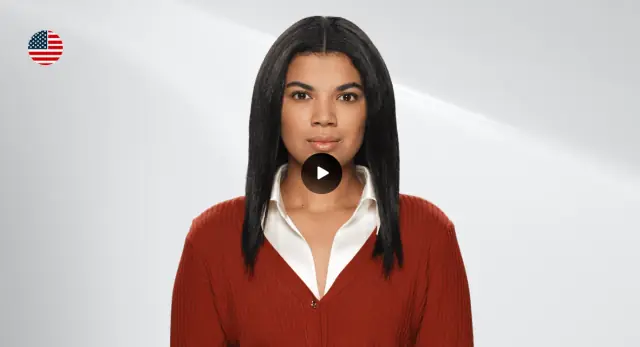
Avatar-Tools haben eine Bibliothek mit fertigen Avataren. Du wählst einen aus, fügst Text ein und bekommst ein Video. Das ist der schnellste Weg und braucht keine Aufnahme. Die Auswahl ist unterschiedlich groß: Synthesia nennt im Free-Plan 9 Avatare und ab Starter über 125, Elai über 80 im Free-Plan, Creatify 300 KI-Darsteller ab Starter.
Nachteil: Andere nutzen dieselben Avatare. Für eine Marke mit eigenem Gesicht ist das weniger geeignet.
2. Eigener Avatar (digitaler Zwilling)
Du nimmst ein kurzes Video von dir auf, meist frontal vor ruhigem Hintergrund, und lädst es hoch. Das Tool lernt daraus Aussehen, Mimik und auf Wunsch die Stimme. Danach kannst du beliebige Texte sprechen lassen, ohne erneut vor der Kamera zu stehen.
Laut Preisseiten (Stand 10/2026):
- HeyGen: 1 eigener Avatar schon im Free-Plan, 5+ im Business-Plan. Das Modell Avatar V erstellt laut Anbieter einen Avatar aus einer Aufnahme von rund 15 Sekunden.
- AI Studios: 1 eigener Avatar im Free-Plan, 3 im Personal-Plan, 5 im Team-Plan.
- Synthesia: 5 persönliche Avatare im Pro-Plan. Die Hilfeseite nennt abweichende Kontingente je Plan, frag im Zweifel beim Anbieter nach.
- Captions: digitaler Zwilling ab dem Max-Plan.
- Elai: Selfie-Avatar als kostenpflichtige Zusatzoption, im Team-Plan bei Jahreszahlung einer inklusive.
- Tavus: eigene Gesichter für Echtzeit-Gespräche, ab Starter eins.
3. Sprechendes Foto
Hier reicht ein einzelnes Porträtbild. D-ID und Hedra animieren das Bild synchron zu einem Skript oder einer hochgeladenen Tonspur. Das eignet sich für kurze Clips, Figuren und Illustrationen, wirkt aber meist weniger lebendig als ein aus Video erstellter Avatar.
Bevor du anfängst: Checkliste
Diese Punkte solltest du klären, bevor du Credits ausgibst:
- Zweck festlegen: Schulung, Produkterklärung, Social Media oder Werbung. Davon hängt ab, welches Tool und welcher Tarif passen.
- Lizenz prüfen: Erlaubt der Tarif die kommerzielle Nutzung? Bei Akool gibt es die Business-Lizenz erst im Business-Plan, bei D-ID laut einer externen Preisübersicht die kommerzielle Nutzung ab Pro.
- Sprache klären: Brauchst du nur Deutsch oder später auch Übersetzungen?
- Gesicht klären: Stock-Avatar, du selbst oder eine Kollegin? Bei anderen Personen vorher die schriftliche Zustimmung einholen.
- Datenschutz klären: Bei Firmenvideos mit echten Personen Speicherort und AVV prüfen (siehe unten).
- Skript fertig haben: Ein fertiges Skript spart Testläufe und damit Credits.
Schritt für Schritt: Video mit Stock-Avatar
Der schnellste Weg, um zu sehen, ob ein Avatar-Video für deinen Zweck taugt. Die Menüs heißen in jedem Tool etwas anders, der Ablauf ist aber fast immer gleich.
- Konto anlegen und Free-Plan wählen. HeyGen, AI Studios, Synthesia, Colossyan und Vidnoz haben laut Preisseiten einen kostenlosen Einstieg, teils mit Wasserzeichen oder Längenlimit.
- Neues Video anlegen und Format wählen. 16:9 für Website, YouTube und Schulungsplattformen, 9:16 für Reels, TikTok und Shorts.
- Avatar wählen. Achte darauf, dass Kleidung und Umgebung zum Thema passen. Ein Avatar im Anzug wirkt in einem Social-Clip fehl am Platz.
- Skript einfügen. Absätze werden meist zu einzelnen Szenen oder Pausen. Kurze Sätze funktionieren besser als lange.
- Stimme und Sprache wählen. Hör dir mehrere deutsche Stimmen an. Tempo und Betonung unterscheiden sich stark.
- Hintergrund, Text und Folien ergänzen. Logo, Stichpunkte oder Screenshots neben dem Avatar helfen beim Verständnis.
- Vorschau abspielen. Prüfe Aussprache, Zahlen, Fachbegriffe und Pausen, bevor du den Export startest.
- Exportieren. Im Free-Plan oft mit Wasserzeichen oder in geringerer Auflösung, etwa 720p bei AI Studios.
Schritt für Schritt: eigenen Avatar erstellen
Ein eigener Avatar braucht mehr Vorbereitung. Die Qualität der Aufnahme entscheidet am stärksten darüber, wie natürlich der Avatar später wirkt. Die folgenden Vorgaben stammen aus den Hilfeseiten von HeyGen und Synthesia (abgerufen 10/2026). Andere Tools nennen ihre Vorgaben selbst.
Schritt 1: Tool wählen
Für Schulungen und Unternehmensvideos eher Synthesia oder Colossyan, für Marketing und Social Media eher HeyGen. Einen direkten Vergleich gibt es in HeyGen vs. Synthesia und Synthesia vs. Colossyan. Wenn du erst testen willst, nimm ein Tool, das einen eigenen Avatar schon im Free-Plan erlaubt, also HeyGen oder AI Studios.
Schritt 2: Drehort einrichten
- Ruhiger, statischer Hintergrund ohne andere Personen, Poster oder Bilder an der Wand
- Helles, gleichmäßiges Licht von vorn, keine harten Schatten, kein Gegenlicht
- Kamera auf Augenhöhe, Gesicht nicht zu nah, Hände bleiben im Bild
- Leiser Raum ohne Hall, Lüftung und Telefon aus, niemand spricht im Hintergrund
- Kleidung ohne feine Muster nahe Gesicht und Hals, bei Brillen auf Spiegelungen achten
HeyGen verlangt laut Hilfe mindestens 1080p mit 30 Bildern pro Sekunde und empfiehlt 4K mit 60. Erlaubt sind 16:9 und 9:16. Ein Smartphone mit Stativ reicht dafür in der Regel aus.
Schritt 3: Trainingsaufnahme machen
Die Aufnahme ist eine durchgehende Einstellung ohne Schnitt. Wenn du dich versprichst, sprichst du laut HeyGen-Hilfe einfach weiter oder fängst von vorn an.
- HeyGen (Digital Twin mit Avatar IV): mindestens 2 Minuten, für beste Ergebnisse bis 5 Minuten. Schau direkt in die Linse, bewege dich natürlich, aber kontrolliert. In Sprechpausen bleibt dein Gesichtsausdruck sichtbar, daraus lernt das Modell die Ruhephasen. Deine eigene Stimme muss hörbar sein, auch wenn der Avatar später eine andere Stimme bekommt, weil sie für die Lippensynchronität gebraucht wird.
- Synthesia (Personal Avatar): Aufnahme direkt per Webcam mit Skript auf dem Bildschirm oder Upload einer Datei (.mp4, .mov oder .webm bis 2 GB). Hochgeladenes Material soll 1 bis 5 Minuten lang sein, mit nur einer Person im Vordergrund. Den Hintergrund entfernt Synthesia laut Hilfe nur bei Webcam-Aufnahmen.
Mach vorher ein oder zwei kurze Probeaufnahmen und schau sie dir an. Licht und Ton lassen sich dann noch leicht korrigieren.
Schritt 4: Einwilligung aufnehmen
Beide Anbieter verlangen ein eigenes Einwilligungsvideo der Person, die später als Avatar zu sehen ist.
- HeyGen: Für jeden videobasierten Digital Twin liest die Person einen vorgegebenen Text vor, unter 30 Sekunden, bei klarem Licht und Ton. Ist es nicht deine eigene Aufnahme, kann die Person ihr Video per QR-Code direkt vom eigenen Smartphone einreichen.
- Synthesia: Die Einwilligung muss live aufgenommen werden und einen eingeblendeten Passcode enthalten. Hochgeladene Einwilligungsvideos akzeptiert Synthesia nicht. Zum Schluss bestätigst du die Einwilligung zur Verarbeitung biometrischer Daten.
Stimmt die Person im Einwilligungsvideo nicht mit der Person in der Trainingsaufnahme überein, lehnen die Anbieter die Erstellung ab.
Schritt 5: Verarbeitung abwarten
HeyGen nennt etwa 10 bis 20 Minuten für Material unter 4K, Synthesia etwa einen Werktag. Danach erscheint der Avatar in deiner Bibliothek.
Schritt 6: Stimme festlegen
Entweder eine fertige Stimme wählen oder deine eigene klonen. Voice Cloning bieten laut Anbieter unter anderem HeyGen, Synthesia, Colossyan, D-ID, AI Studios, Akool, Elai, Vidnoz und Tavus. Die Kontingente unterscheiden sich: HeyGen nennt im Free-Plan einen Stimmklon, Colossyan drei im kostenlosen Starter-Plan und fünf im Professional-Plan.
Schritt 7: Skript eingeben
Kurze Sätze, Zahlen und Abkürzungen testen. Vorlagen findest du weiter unten und in den Avatar-Skripten.
Schritt 8: Vorschau prüfen, exportieren
Achte auf Aussprache, Lippensynchronität und Betonung, bevor du Credits für den Export verbrauchst. Schau dir das Video einmal ohne Ton an: Wirken Mund und Gesicht natürlich? Dann einmal nur hören: Klingen Pausen und Betonung richtig?
Skript-Vorlagen für Avatar-Videos
Avatare lesen genau das vor, was im Skript steht. Schreib deshalb so, wie du sprichst, nicht so, wie du schreibst. Ersetze die Angaben in eckigen Klammern.
Kurzes Erklärvideo (etwa 60 Sekunden)
Hallo, ich bin [Name] von [Firma].

Kennst du das? [Problem in einem Satz, das deine Zielgruppe kennt.]

Genau dafür gibt es [Produkt]. Damit kannst du [wichtigster Nutzen].

So funktioniert es: Erstens [Schritt eins]. Zweitens [Schritt zwei]. Drittens [Schritt drei].

[Ein konkreter, prüfbarer Fakt, zum Beispiel Preis, Garantie oder Lieferzeit.]

Mehr Informationen findest du unter [Adresse]. Bis bald.
Schulungsvideo (ein Lernschritt, 2 bis 3 Minuten)
In diesem Video lernst du, wie du [Aufgabe] erledigst. Es dauert etwa drei Minuten.

Am Ende kannst du: [Lernziel eins] und [Lernziel zwei].

Schritt eins: [Handgriff]. Achte dabei auf [häufiger Fehler].

Schritt zwei: [Handgriff].

Schritt drei: [Handgriff].

Kurz zusammengefasst: [ein Satz].

Im nächsten Video geht es um [Folgethema].
Social-Clip im Hochformat (15 bis 30 Sekunden)
[Hook als Frage oder überraschende Aussage, höchstens acht Wörter.]

Die meisten machen dabei einen Fehler: [Fehler].

Besser ist: [Tipp in einem Satz].

Folge mir für mehr Tipps zu [Thema].
So schreibst du Skripte, die gut klingen
- Zahlen so schreiben, wie sie gesprochen werden sollen, zum Beispiel „neunundzwanzig Euro“ statt „29 €“, wenn die Stimme sie falsch liest
- Abkürzungen auflösen: „zum Beispiel“ statt „z. B.“
- Fachbegriffe und Namen einzeln testen, bevor du das ganze Video erzeugst
- Pro Satz ein Gedanke, Sätze unter 15 Wörtern
- Pausen über Absätze oder Satzzeichen steuern, nicht über Füllwörter
- Skript einmal laut lesen: Was holpert, holpert auch beim Avatar
Sprechendes Foto: so gehst du vor
- Porträt wählen: frontal, gut ausgeleuchtet, Mund sichtbar, hohe Auflösung.
- Bild in D-ID oder Hedra hochladen.
- Text eingeben oder eine eigene Tonspur hochladen. Mit eigener Tonspur steuerst du Betonung und Tempo selbst.
- Generieren und das Ergebnis auf Mundbewegung und Augen prüfen.
Hedra rechnet sein Modell Character-3 laut Anbieter mit 8 Credits je Sekunde ab und bietet 540p, 720p und 1080p. Wie viele Credits die einzelnen Tarife enthalten, steht in der Preisübersicht zu Hedra. Für Character-3 gibt es laut Hedra kein Free-Kontingent.
Wenn das Foto eine reale Person zeigt, brauchst du auch hier deren Einwilligung.
Eigener Avatar oder Stock-Avatar?
| Frage | Stock-Avatar | Eigener Avatar |
|---|---|---|
| Wie schnell startklar? | sofort | nach Aufnahme und Verarbeitung |
| Wiedererkennung für deine Marke | gering, andere nutzen denselben Avatar | hoch |
| Einwilligung nötig | nein | ja, per Video beim Anbieter und am besten schriftlich |
| Tarif | oft schon im Free-Plan | teils im Free-Plan (HeyGen, AI Studios), sonst ab bestimmten Plänen |
| Risiko beim Ausscheiden einer Person | keines | Avatar muss gelöscht, Videos müssen ersetzt werden |
Für interne Schulungen reicht oft ein Stock-Avatar. Wenn du selbst als Gesicht deiner Firma oder deines Kanals auftrittst, lohnt sich der eigene Avatar.
Einwilligung und Stimmrechte
Gesicht und Stimme sind in Deutschland durch das Persönlichkeitsrecht geschützt. Bildnisse dürfen nach § 22 Kunsturhebergesetz grundsätzlich nur mit Einwilligung verbreitet werden. Ein Avatar geht weiter, weil er die Person Dinge sagen lässt, die sie nie gesagt hat. Gesichts- und Stimmaufnahmen sind zudem personenbezogene Daten, unter Umständen biometrische Daten nach Art. 9 DSGVO. Eine Einwilligung kann nach der DSGVO jederzeit für die Zukunft widerrufen werden.
Das Einwilligungsvideo beim Anbieter schützt vor Missbrauch der Plattform. Es ersetzt keine eigene Vereinbarung zwischen dir und der abgebildeten Person. Für Avatare von Mitarbeitenden oder freien Sprechern sollte schriftlich geregelt sein:
- Zweck: wofür der Avatar genutzt wird (Schulung, Marketing, Kundenservice)
- Kanäle und Sprachen
- Dauer der Nutzung
- Ausschlüsse, etwa Politik, Werbung für Dritte oder sensible Themen
- Ob die Stimme geklont werden darf
- Vergütung, falls vereinbart
- Was beim Widerruf oder Ausscheiden passiert und wer den Avatar beim Anbieter löscht
Bei Beschäftigten wird die Freiwilligkeit wegen des Abhängigkeitsverhältnisses genauer geprüft. Lass dich bei Verträgen rechtlich beraten. Mehr dazu im Glossar unter Einwilligung für Avatare.
Kennzeichnung: Wenn ein Avatar so wirkt, als spreche eine echte Person, kann die Offenlegungspflicht für Deepfakes aus Art. 50 der KI-Verordnung greifen, die seit dem 2. August 2026 gilt. YouTube verlangt laut Hilfe eine Kennzeichnung, wenn eine echte Person etwas zu sagen scheint, was sie nicht gesagt hat. Deine eigene geklonte Stimme für ein Voice-over muss laut YouTube nicht gekennzeichnet werden. Details stehen unter KI-Kennzeichnungspflicht.
Was kostet ein KI-Avatar?
Avatar-Tools rechnen meist nach Videominuten oder Credits ab. Einige Einstiegspreise laut Preisseiten (Stand 10/2026, Preise können sich ändern):
| Tool | Einstieg | Was enthalten ist |
|---|---|---|
| HeyGen | 29 USD/Monat, 24 USD bei Jahreszahlung | 600 Credits, Videos bis 30 Min, bis 1080p |
| Synthesia | siehe Preise | Minutenkontingent je Plan, Free-Plan mit Wasserzeichen |
| AI Studios | siehe Preise | eigener Avatar schon im Free-Plan |
| Colossyan | 59 USD/Monat bei Jahreszahlung | 1080p, SCORM-Export |
| Elai | 29 USD/Monat, 23 USD bei Jahreszahlung | 15 Min/Monat, Full HD |
| Akool | 12 USD/Monat pro Sitz | 200 Credits, persönliche Lizenz |
| Hedra | siehe Preise | Credits, kommerzielle Nutzung |
| D-ID | 5,90 USD/Monat laut externer Preisübersicht | 10 Min/Monat, nur private Nutzung |
Achte auf die Lizenz: Bei Akool gibt es die Business-Lizenz erst im Business-Plan, bei D-ID die kommerzielle Nutzung laut externer Preisübersicht ab Pro.
Rechenbeispiel: monatliche Schulungsreihe
Angenommen, du willst jeden Monat vier Schulungsvideos von je zwei bis drei Minuten erstellen, also etwa 10 bis 12 Minuten.
- Bei Synthesia rechnest du mit dem Minutenkontingent des Plans: Monatspreis geteilt durch die enthaltenen Minuten ergibt den Preis je Videominute. Korrekturen nach dem Export verbrauchen zusätzliche Minuten. Aktuelle Tarife stehen in der Preisübersicht zu Synthesia.
- AI Studios erlaubt im Personal-Plan laut Anbieter unbegrenzte Videos bis 30 Minuten und drei eigene Avatare (Preise).
- Wenn du SCORM-Export für eine Lernplattform brauchst, kommst du bei Colossyan auf 59 USD im Monat bei Jahreszahlung (5 SCORM-Exporte im Monat laut Preisseite), bei Synthesia erst im Enterprise-Plan.
Dazu kommen deine Zeit für Skript und Prüfung sowie gegebenenfalls Zusatzoptionen wie der Studio-Avatar bei Colossyan (1.000 USD im Jahr) oder Avatar Pro bei Vidnoz (299 USD im Jahr).
Deutsch und Übersetzung
Fast alle Avatar-Tools bieten deutsche Stimmen. Synthesia nennt über 140 Sprachen, Colossyan über 120, D-ID für Übersetzungen über 40, AI Studios Dubbing in 73 Sprachen. Mit der Übersetzungsfunktion kann ein deutsches Avatar-Video in andere Sprachen übertragen werden, bei HeyGen laut Anbieter mit Lippensynchronisation. Lass Übersetzungen vor der Veröffentlichung von Muttersprachlern prüfen. Mehr dazu in der Kategorie Video-Übersetzung.
Datenschutz: Worauf Firmen achten sollten
Wer Aufnahmen von sich oder Mitarbeitenden hochlädt, gibt Gesicht und Stimme an den Anbieter. Prüfe deshalb Speicherort und Vertragslage:
- HeyGen speichert laut eigener GDPR-Seite alle Daten in den USA, gestützt auf das EU-US Data Privacy Framework. Ein DPA ist verfügbar.
- Synthesia hat ein DPA als Teil der AGB. Persönliche Avatare lassen sich laut Hilfe jederzeit endgültig löschen.
- Colossyan bietet EU- oder US-Datenresidenz im Enterprise-Plan, DPA auf Anfrage.
- D-ID speichert Anwendungsdaten laut Datenschutzerklärung bei AWS in Oregon (USA).
- Captions bietet im Enterprise-Plan den Ausschluss der Daten vom Modelltraining.
Regle bei Mitarbeiter-Avataren schriftlich, wofür der Avatar verwendet wird und was nach dem Ausscheiden passiert. Hintergründe stehen im Ratgeber KI-Videos und Recht, eine Übersicht auf der Seite DSGVO-konforme KI-Video-Tools.
Typische Fehler und wie du sie vermeidest
| Fehler | Folge | Lösung |
|---|---|---|
| Trainingsaufnahme mit Schnitten | Anbieter lehnt ab oder Avatar ruckelt | eine durchgehende Einstellung, bei Versprechern weiterreden |
| Gegenlicht oder Fenster im Rücken | dunkles Gesicht, unsaubere Kanten | Licht von vorn, Fenster vor dir |
| Hall oder Stimmen im Hintergrund | schlechter Stimmklon, ungenaue Lippen | kleiner Raum mit Teppich oder Vorhängen, Mikrofon nah am Mund |
| Hände vor dem Gesicht, starke Kopfbewegung | Artefakte im Gesicht | ruhige Gestik im Bild, Blick in die Linse |
| Einwilligung von anderer Person oder als Datei | Erstellung wird abgelehnt | abgebildete Person nimmt selbst und live auf |
| Zahlen und Abkürzungen ungeprüft | falsche Aussprache im fertigen Video | kritische Stellen vorab einzeln testen |
| Lange Videos am Stück | teure Korrekturen | lieber mehrere Videos von ein bis drei Minuten |
| Free-Plan-Video für Kunden genutzt | Lizenzverstoß, Wasserzeichen | Tarif mit kommerzieller Nutzung wählen |
Typische Einsatzzwecke
- Schulungsvideos: Avatare ersetzen den Dreh für Lerninhalte, SCORM-Export für Lernplattformen bieten laut Anbieter Colossyan und Synthesia (Enterprise). Siehe KI für Schulungsvideos.
- Produkterklärungen und Support: kurze Erklärvideos, die sich bei Änderungen per Textbearbeitung aktualisieren lassen.
- Werbung und Social Media: UGC-artige Clips mit KI-Darstellern, etwa mit Creatify oder Arcads. Siehe KI-Werbevideo erstellen.
- Interaktive Avatare: Echtzeit-Gespräche mit einem Avatar bieten Tavus, D-ID und AI Studios als eigene Produkte.
Grenzen von KI-Avataren
Avatare wirken bei ruhigen Erklärtexten am überzeugendsten. Starke Emotionen, schnelle Gestik, Bewegung im Raum oder das Halten von Gegenständen sind schwieriger. Auch die Aussprache von Fachbegriffen, Namen und Zahlen solltest du vor dem Export prüfen.
Alle Avatar-Tools mit Filtermöglichkeit findest du in der Kategorie KI-Avatare. Weitere Vergleiche: HeyGen vs. D-ID. Wenn du eine durchgehende Kunstfigur für Social Media aufbauen willst, hilft die Anleitung KI-Influencer erstellen.
Passende Tools

 Bild: HeyGen
HeyGen
9,1 HervorragendKI-Avatare
4,7(108.092)ab 24 $/Monat

 Bild: Colossyan
Colossyan
8,4 Sehr gutKI-Avatare
4,7(504)ab 59 $/Monat

 Bild: Captions (Mirage)
Captions (Mirage)
8,3 Sehr gutKI-Video-Editoren
4,2(23.134)ab 24,99 $/Monat

 Bild: AI Studios
AI Studios
8,1 Sehr gutKI-Avatare
4,2(1.098)ab 24 $/Monat

 Bild: Synthesia
Synthesia
8,1 Sehr gutKI-Avatare
3,8(1.864)ab 19 $/Monat

 Bild: D-ID
D-ID
7,9 GutKI-Avatare
4,4(156)ab 5,90 $/Monat
Häufige Fragen
Kann ich einen KI-Avatar kostenlos erstellen?
Ja, mit Einschränkungen. HeyGen erlaubt laut Preisseite im Free-Plan einen eigenen Avatar und 3 Videos im Monat bis 1 Minute, AI Studios ebenfalls einen eigenen Avatar bei 720p. Vidnoz und Colossyan haben Free-Pläne mit Wasserzeichen.
Wie lange dauert es, einen eigenen Avatar zu erstellen?
Die Aufnahme dauert wenige Minuten. HeyGen nennt in der Hilfe für einen Digital Twin mindestens 2 Minuten Material und etwa 10 bis 20 Minuten Verarbeitung, für das neuere Modell Avatar V laut Anbieter eine Aufnahme von rund 15 Sekunden. Synthesia gibt für persönliche Avatare etwa einen Werktag Bearbeitungszeit an.
Spricht mein KI-Avatar Deutsch?
Die meisten Avatar-Tools bieten deutsche Stimmen, laut Anbieter unter anderem HeyGen, Synthesia, Colossyan, D-ID, AI Studios und Vidnoz. Mit Voice Cloning spricht der Avatar mit deiner eigenen Stimme, auch in anderen Sprachen.
Darf ich einen Avatar von einer anderen Person erstellen?
Nur mit deren ausdrücklicher Einwilligung. Gesicht und Stimme sind durch Persönlichkeitsrechte geschützt. HeyGen und Synthesia verlangen deshalb, dass die abgebildete Person selbst ein Einwilligungsvideo aufnimmt.
Welches Avatar-Tool ist für Unternehmen geeignet?
Für Firmen zählen Team-Funktionen, AVV und Speicherort. Synthesia hat ein DPA in den AGB, Colossyan bietet EU-Datenresidenz im Enterprise-Plan und SCORM-Export, HeyGen ein DPA bei Speicherung in den USA. Details stehen auf den Tool-Seiten.
Welche Kamera brauche ich für einen eigenen Avatar?
Eine teure Kamera ist nicht nötig. HeyGen verlangt laut Hilfe mindestens 1080p mit 30 Bildern pro Sekunde, Synthesia erlaubt auch die Aufnahme per Webcam. Wichtiger als die Kamera sind gleichmäßiges Licht, ein ruhiger Hintergrund und ein leiser Raum.
Was ist der Unterschied zwischen Stock-Avatar und eigenem Avatar?
Ein Stock-Avatar ist eine fertige Figur aus der Bibliothek des Tools, die auch andere Kunden nutzen. Ein eigener Avatar entsteht aus deiner Aufnahme, zeigt nur dich und braucht eine Einwilligung. Stock-Avatare sind schneller startklar, eigene Avatare passen besser zu einer Marke mit Gesicht.

Geschrieben von
Autor & Visual Designer · Co-Founder newcreation Media GmbH
Jochen Sahm ist seit 17 Jahren Designer, Freelancer und Photoshop-Experte und Co-Founder der newcreation Media GmbH. Dort verantwortet er KI, Automatisierung und die Wahl der richtigen Werkzeuge. Zuletzt aktualisiert am 26.10.2026.
52 KI-Videogeneratoren.Ein Vergleich.
Von Text-zu-Video bis Avatar, mit Preisen, Gratis-Angeboten und Nutzerbewertungen.
Entdecken