KI-Videos mit Gemini und Veo erstellen
Für dich als Mensch gedacht. Ja, genau für dich: lesen, nachmachen, nutzen.
Kurz gesagt
Google bietet seine Videomodelle Veo 3.1 und Gemini Omni Flash in der Gemini-App, im Kreativstudio Google Flow und über die Gemini API bzw. Vertex AI an. Endkunden bekommen Zugang über die kostenpflichtigen Google-AI-Abos, in Flow gibt es zusätzlich täglich Gratis-Credits. Veo 3.1 erzeugt laut Google Clips von 4, 6 oder 8 Sekunden mit nativem Ton, 1080p und 4K nur bei 8 Sekunden.Mit Google erstellst du KI-Videos über die Modelle Gemini Omni Flash und Veo 3.1. Nutzbar sind sie an drei Stellen: in der Gemini-App, im Kreativstudio Google Flow und über die Programmierschnittstellen. In der Gemini-App brauchst du laut Google ein Google-AI-Abo, die aktuellen Preise stehen in der Preisübersicht zu Google Veo. In Flow bekommt jedes Konto laut Google 50 Credits pro Tag, auch ohne Abo (Stand 10/2026). Ein Clip ist je nach Modell 4 bis 10 Sekunden lang und hat Ton.
Diese Anleitung zeigt alle drei Wege Schritt für Schritt. Alle Angaben stammen aus Googles Hilfe- und Entwicklerseiten.
Was du brauchst
| Was | Wofür | Hinweis |
|---|---|---|
| Google-Konto | Anmeldung in Gemini und Flow | Videos in Gemini laut Google nicht unter 18 |
| Google-AI-Abo | Videos in der Gemini-App | ab Google AI Plus |
| Flow-Credits | Videos in Google Flow | 50 pro Tag für jedes Konto, mehr mit Abo |
| Eigene Bilder (optional) | Startbild, Produkt, Figur | nur Material, an dem du die Rechte hast |
| Editor | Schnitt, Text, Musik | etwa CapCut oder Clipchamp |
Arbeits- oder Schulkonten brauchen laut Google eine passende Workspace-Lizenz.
Welcher Weg passt zu dir?
Die Gemini-App ist der kürzeste Weg für einzelne Clips, wenn du ohnehin ein Google-AI-Abo hast. Google Flow lohnt sich, wenn du mehrere Szenen planst, mit Start- und Endbildern arbeitest oder Clips verlängern willst, und es ist der einzige Weg ohne Abo. Die Schnittstellen sind für Entwickler und Agenturen gedacht, die Videos automatisiert erzeugen.
Die Modelle: Gemini Omni Flash und Veo 3.1
Google führt Stand Oktober 2026 zwei Modellfamilien für Video.
Gemini Omni Flash ist das neuere Modell. Laut Google erzeugt es Videos aus Text, aus einem Startbild, aus Start- und Endbild oder aus Referenzbildern. Es kann außerdem eigene Ergebnisse per Folgeprompt bearbeiten und verlängern. Ton wird standardmäßig mitgeneriert. Als Auflösungen nennt die Entwicklerdoku 360p, 720p und hochskalierte Fassungen in 1080p und 4K, als Formate 16:9 und 9:16.
Veo 3.1 ist das ältere Text- und Bild-zu-Video-Modell mit nativem Ton. Laut Google erzeugt es 4, 6 oder 8 Sekunden in 720p, 1080p oder 4K, wobei 1080p und 4K nur bei 8 Sekunden gehen. Bis zu drei Referenzbilder halten eine Person, Figur oder ein Produkt gleich. In Flow gibt es Veo 3.1 in den Stufen Lite, Fast und Quality.
Wichtig für Entwickler: Die Vorschau-Versionen von Veo 3.1 in der Gemini API hat Google am 22. Oktober 2026 abgeschaltet. Als Ersatz nennt Google Gemini Omni Flash oder die allgemein verfügbaren Veo-Modelle auf seiner Cloud-Plattform. Mehr dazu weiter unten bei der API.
Abos und Credits im Überblick
Laut Google (Abo-Seite und Flow-Hilfe, abgerufen 10/2026):
| Abo | Video in der Gemini-App | Flow-Credits pro Monat |
|---|---|---|
| ohne Abo | nicht verfügbar | 50 pro Tag |
| Google AI Plus | eingeschränkter Zugriff auf Omni Flash | 200 |
| Google AI Pro | Zugriff auf Omni Flash | 1.000 |
| Google AI Ultra | höhere Limits | 10.000 oder 25.000 |
Die täglichen 50 Credits gelten laut Google mit oder ohne Abo, verfallen aber am Ende des Tages. Auch die Monatscredits werden nicht übertragen. Die Monatspreise der Abos findest du in der Preisübersicht zu Google Veo, maßgeblich ist immer die aktuelle Seite von Google.
In der Gemini-App gelten statt Credits rechenbasierte Limits, die sich laut Google alle fünf Stunden auffrischen, bis ein Wochenlimit erreicht ist. Wie viele Clips das sind, gibt Google nicht an.
Was ein Clip in Flow kostet
Laut Flow-Hilfe (Stand 10/2026, pro Generierung):
| Modell | Länge | Credits ohne Ultra | Credits mit Ultra |
|---|---|---|---|
| Gemini Omni Flash 360p | 4 / 6 / 8 / 10 s | 4 / 5 / 6 / 7 | gleich |
| Gemini Omni Flash 720p | 4 / 6 / 8 / 10 s | 7 / 10 / 12 / 15 | gleich |
| Gemini Omni Flash bearbeiten | beliebig | 40 | 40 |
| Veo 3.1 Lite | 4, 6 oder 8 s | 10 | 5 |
| Veo 3.1 Fast | 4, 6 oder 8 s | 20 | 10 |
| Veo 3.1 Quality | 8 s | 100 | 100 |
Deinen Kontostand siehst du laut Hilfe, wenn du in Flow oben rechts auf dein Profilbild klickst. Google weist darauf hin, dass sich die Kosten ändern können, und nennt die Einstellungen am Eingabefeld als Ort für die aktuellen Werte.
Schritt 1: Das Video planen
Leg vor dem ersten Prompt fest, was herauskommen soll. Das spart Credits.
- Format wählen: 16:9 für YouTube und Websites, 9:16 für Reels, TikTok und Shorts. Beide unterstützt Google für Veo und Omni.
- Gesamtlänge festlegen und in Szenen von 4 bis 10 Sekunden teilen. Pro Szene eine Handlung.
- Für jede Szene notieren: Wer oder was ist zu sehen, was passiert, wo, aus welcher Perspektive, welcher Ton.
- Entscheiden, ob du Startbilder oder Referenzen brauchst. Bei Produkten und wiederkehrenden Figuren ist das fast immer sinnvoll.
Eine Szenenliste für ein 24-Sekunden-Video einer Bäckerei könnte so aussehen:
Szene 1 (8 s): Bäckerin zieht frühmorgens ein Blech Brötchen aus dem Ofen. Nahaufnahme, Kamera fährt langsam heran. Ton: Knistern, Ofensummen.
Szene 2 (8 s): Brötchen werden in einen Korb gelegt, Mehl staubt. Draufsicht, ruhige Kamera. Ton: leises Rascheln.
Szene 3 (8 s): Kundin nimmt eine Papiertüte über die Theke entgegen und lächelt. Halbnahe Einstellung. Ton: Türglocke, Stimmen im Hintergrund.
Die Planung kannst du auch im normalen Gemini-Chat machen, ähnlich wie im Ratgeber KI-Videos mit ChatGPT beschrieben.
Schritt 2: Den Prompt schreiben
Google nennt für Veo diese Bausteine eines Prompts: Motiv, Handlung und Stil als Pflicht, dazu optional Kameraposition und Bewegung, Bildaufbau, Fokus und Objektiv sowie Stimmung. Für Ton empfiehlt Google, Geräusche und Umgebung ausdrücklich zu beschreiben und gesprochene Sätze in Anführungszeichen zu setzen.
Für Gemini Omni gibt die Entwicklerdoku zusätzliche Hinweise:
- Ohne Angabe kann ein Ergebnis mehrere Einstellungen enthalten. Wer eine durchgehende Szene will, schreibt „in a single continuous shot“ oder „no scene cuts“.
- Zeitliche Abläufe lassen sich in Worten beschreiben oder mit Zeitmarken wie
[0-3s]. - Text im Bild wird laut Google lesbar, wenn du den genauen Wortlaut im Prompt angibst.
- Einen eigenen Negativ-Prompt gibt es nicht. Ausschlüsse schreibst du direkt in den Prompt, etwa „no dialogue“ oder „no music“.
Englisch wird laut Google voll unterstützt, andere Sprachen sind nicht evaluiert. Schreib die Bildbeschreibung deshalb auf Englisch. Ein Satz, den eine Person im Video auf Deutsch sagen soll, kann trotzdem deutsch in Anführungszeichen stehen. Ob die Aussprache dann passt, musst du am Ergebnis prüfen.
Der Prompt für Szene 1 sieht so aus:
Close-up of a baker in a white apron pulling a tray of bread rolls out of a stone oven in the early morning. Small bakery with wooden shelves, warm orange light from the oven. Slow push-in camera movement, shallow depth of field. Realistic documentary look, 16:9. In a single continuous shot, no scene cuts.
Audio: crackling crust, soft humming of the oven, no music, no dialogue.
Ein Prompt mit Dialog und Zeitmarken für Omni:
[0-3s] A young man in a green jacket stands at a bus stop in light rain and checks his phone.
[3-8s] He looks up into the camera and says in German: "Heute fahre ich mit dem Rad."
Static medium shot, overcast daylight, realistic, 9:16. Single continuous shot.
Audio: rain on the bus shelter roof, distant traffic.
Mehr Grundlagen stehen im Ratgeber KI-Video-Prompts schreiben, fertige Vorlagen in den Text-zu-Video-Prompts.
Weg A: Video in der Gemini-App erstellen
So gehst du laut Google-Hilfe am Computer vor:
- gemini.google.com öffnen und mit dem Konto anmelden, das ein Google-AI-Abo hat.
- Auf „Seitenleiste öffnen“ klicken und dann auf „Video erstellen“.
- Optional eine Vorlage auswählen.
- Das Seitenverhältnis festlegen. Ohne Upload erzeugt Gemini laut Hilfe standardmäßig Querformat. Lädst du ein Bild oder Video hoch, übernimmt das Ergebnis dessen Seitenverhältnis.
- Den Prompt eingeben. Über „Bild hinzufügen“ kannst du bis zu fünf Bilder anhängen, über „Video hinzufügen“ ein Video.
- Auf „Senden“ klicken.
Die Erstellung dauert laut Google einige Minuten. In dieser Zeit kannst du im selben Chat nichts eingeben, wohl aber einen neuen Chat öffnen und später zurückkehren.
Ton erzeugt Gemini laut Hilfe, wenn du ihn anforderst. Schreib dafür eine eigene Zeile „Audio:“ in den Prompt.
Bilder als Vorlage nutzen
Mit einem eigenen Foto als Startbild legst du Look, Bildaufbau und Figur fest, bevor das Modell rechnet. Bei Produktvideos ist das der sicherste Weg, damit Form, Farbe und Etikett stimmen. Im Prompt beschreibst du dann nur noch Bewegung, Kamera und Ton:
Animate this photo: the coffee cup stays on the table, steam rises slowly, the camera moves slowly to the right. Keep the cup, the label and the colors exactly as in the image. Soft morning light. No text, no music.
Audio: quiet cafe ambience.
Laut Hilfe darfst du nur Bilder hochladen, an denen du die Rechte hast.
Das Ergebnis bearbeiten
Gemini kann ein erzeugtes Video laut Hilfe per Folgeprompt ändern: Objekte oder Figuren entfernen oder ersetzen, Kamerawinkel wechseln oder die Szene anpassen. Das geht mehrfach hintereinander im selben Chat. Halte die Anweisung kurz und sag, was gleich bleiben soll:
Replace the red umbrella with a yellow one. Keep everything else the same.
Eigene Videos zum Bearbeiten hochladen geht laut Google im EWR, in der Schweiz, in Großbritannien und einigen US-Bundesstaaten nicht. In Deutschland kannst du also nur Videos bearbeiten, die Gemini selbst erzeugt hat.
Herunterladen oder teilen
Unter dem Video klickst du auf „Teilen“ und wählst „Video herunterladen“ oder „Auf YouTube teilen“. Videos können laut Google bei Verstößen gegen die Richtlinien entfernt werden.
Weg B: Video in Google Flow erstellen
Flow ist Googles Studio für Filmszenen, mit deutscher Oberfläche.
Projekt anlegen und Modell wählen
- Flow öffnen und ein bestehendes Projekt öffnen oder ein neues anlegen.
- Am Eingabefeld den Modus wählen. Laut Flow-Hilfe gibt es „Agent“, „Text zu Video“, „Frames“ und „Ingredients“.
- In den Einstellungen Seitenverhältnis, Anzahl der Ausgaben, Modell und Länge festlegen. Standardmäßig ist laut Hilfe das Bildmodell Nano Banana Pro ausgewählt. Für Video musst du also aktiv ein Videomodell wählen.
- Prompt einfügen und generieren.
Jede Ausgabe kostet laut Google eigene Credits. Stell die Anzahl der Ausgaben deshalb bewusst ein.
Text zu Video
Das ist der einfachste Modus. Du gibst nur einen Prompt ein, etwa den Bäckerei-Prompt aus Schritt 2. Für erste Versuche reicht Gemini Omni Flash in 360p, das laut Credit-Tabelle 6 Credits für 8 Sekunden kostet. Wenn die Idee passt, erzeugst du die Szene noch einmal in 720p oder mit Veo 3.1 Quality.
Frames: Start- und Endbild
Im Modus „Frames“ gibst du ein Startbild und optional ein Endbild vor. Das Modell erzeugt die Bewegung dazwischen. Das ist nützlich für Übergänge oder wenn ein Clip genau in einer bestimmten Einstellung enden soll, damit der nächste daran anschließt.
Laut Flow-Hilfe kannst du einzelne Frames eines erzeugten Videos speichern und als Start- oder Endbild für den nächsten Clip verwenden. So bleiben Licht und Bildaufbau zwischen zwei Szenen gleich.
Ingredients: Referenzen für Figuren und Produkte
Im Modus „Ingredients“ fügst du Referenzen hinzu, per Drag-and-drop, über @ oder über „Hinzufügen“. Das hilft, wenn dieselbe Figur oder dasselbe Produkt in mehreren Clips vorkommt. Mit Omni Flash lassen sich laut Hilfe auch Stimmreferenzen nutzen, über „Hinzufügen“, „Stimmen“ und @Voice im Prompt.
Zusätzlich hilft eine feste Figurenbeschreibung, die in jedem Prompt wörtlich wiederkehrt. Was es mit gleichbleibenden Figuren auf sich hat, erklärt das Glossar unter Charakter-Konsistenz.
Clips verlängern
Laut Flow-Hilfe lassen sich nur Veo-Videos verlängern. Die Verlängerung kostet in der Credit-Tabelle so viel wie eine normale Generierung des jeweiligen Veo-Modells. Beschreibe im Prompt für die Verlängerung, was als Nächstes passiert, und halte Figur, Licht und Kamera gleich.
Continue the shot: the baker places the tray on the counter and wipes her hands on the apron. Same camera, same lighting, no cut.
Szenen im Scenebuilder anordnen
Mit dem Scenebuilder ordnest du laut Hilfe mehrere Clips an, kürzt sie und lädst das Ergebnis herunter. Du fügst einen Clip über „Mehr“ und „Zur Szene hinzufügen“ ein. Der Scenebuilder ist laut Google nur am Desktop verfügbar. Für Text, Logo, Musik und Untertitel brauchst du danach trotzdem einen Editor.
Zwischen etwa 14 und 17 Uhr UTC können Nutzer ohne Abo laut Google eventuell keine Videos erzeugen. Plane die Arbeit mit Gratis-Credits deshalb vormittags oder abends.
Rechenbeispiel: Wie weit reichen die Gratis-Credits?
Für das Bäckerei-Video mit drei Szenen à 8 Sekunden, jede Szene zweimal erzeugt:
| Variante | Rechnung | Credits |
|---|---|---|
| Entwürfe mit Omni Flash 360p | 6 Clips x 6 Credits | 36 |
| Endfassung mit Omni Flash 720p | 3 Clips x 12 Credits | 36 |
| Endfassung mit Veo 3.1 Fast | 3 Clips x 20 Credits | 60 |
Mit 50 Credits pro Tag schaffst du die Entwürfe an einem Tag und die 720p-Endfassung am nächsten. Veo 3.1 Quality kostet 100 Credits pro Clip und braucht damit ein Abo. Die Werte gelten laut Flow-Hilfe für Konten ohne Ultra (Stand 10/2026).
Weg C: Gemini API und Google Cloud
Bei den Schnittstellen hat sich im Oktober 2026 viel geändert.
Was sich geändert hat
Laut Googles Deprecation-Seite wurden die Vorschau-Modelle veo-3.1-generate-preview, veo-3.1-fast-generate-preview und veo-3.1-lite-generate-preview am 22. Oktober 2026 abgeschaltet. Als Ersatz nennt Google gemini-omni-1.1-flash. Die allgemein verfügbare Version von Veo 3.1 führt Google auf seiner Cloud-Plattform, der Gemini Enterprise Agent Platform. Wer Veo bisher über die Gemini API genutzt hat, muss also das Modell wechseln oder in die Cloud umziehen.
Preise
Auf der Preisseite der Gemini API steht Stand 10/2026 nur noch Gemini Omni Flash mit einem Videopreis. Abgerechnet wird nach Tokens, laut Google entspricht das rund 0,10 USD pro Sekunde in 720p. Ein Free Tier für Video gibt es laut Google nicht, Omni Flash ist nur im kostenpflichtigen Tarif verfügbar.
Ein 8-Sekunden-Clip in 720p kostet damit rechnerisch etwa 0,80 USD. Preise für andere Auflösungen nennt die Seite nicht. Für Veo 3.1 auf der Cloud-Plattform schau direkt in Googles Preisliste.
Technische Eckdaten
Laut Googles Entwicklerdoku (Stand 10/2026) erzeugt Veo 3.1 Videos mit 24 Bildern pro Sekunde und immer mit Ton. Eine Verlängerung fügt je 7 Sekunden hinzu, bis zu 20-mal und insgesamt bis 148 Sekunden, nur in 720p. Erzeugte Videos liegen nur zwei Tage auf dem Server. Für Omni Flash nennt die Doku bis zu drei Videoreferenzen mit je höchstens 3 Sekunden. Die Angaben zur Verlängerung widersprechen sich dort: einmal 3 bis 10 Sekunden pro Schritt, einmal bis 40 Sekunden insgesamt.
Personen im Video in der EU
In der EU, in Großbritannien, der Schweiz und der MENA-Region erlaubt die Veo-Schnittstelle laut Google bei Personen nur die Einstellung allow_adult. Kinder lassen sich in diesen Regionen also nicht erzeugen. Für Omni gilt laut Doku: Bilder mit Minderjährigen lassen sich im EWR, in der Schweiz und in Großbritannien nicht hochladen oder bearbeiten, ebenso wenig hochgeladene Videos.
Weitere Beispiel-Prompts
Produktclip im Hochformat
A glass bottle of cold-pressed apple juice on a wet slate surface. Water droplets run down the bottle. The camera slowly orbits around the bottle. Soft studio light from the left, dark background, vertical 9:16. Single continuous shot. Do not change the label.
Audio: soft fizzing, no music.
Halte Dialoge kurz, ein Satz pro Clip. Weitere Ideen findest du in den Produktvideo-Prompts und den Social-Media-Prompts.
Typische Fehler und wie du sie behebst
| Problem | Ursache | Lösung |
|---|---|---|
| Clip enthält ungewollte Schnitte | Omni erzeugt ohne Angabe mehrere Einstellungen | „single continuous shot, no scene cuts“ in den Prompt |
| Flow erzeugt kein Video | Stoßzeit ohne Abo oder Credits aufgebraucht | später versuchen, Guthaben am Profilbild prüfen |
| Bild statt Video erzeugt | Standardmodell in Flow ist ein Bildmodell | in den Einstellungen ein Videomodell wählen |
| Credits schnell weg | mehrere Ausgaben je Prompt, teures Modell | Anzahl der Ausgaben senken, Entwürfe in 360p |
| Produkt sieht anders aus | Produkt nur per Text beschrieben | eigenes Foto als Startbild oder Referenz |
| Ungewollte Musik | Ton nicht beschrieben | „no music“ oder gewünschte Geräusche angeben |
| API-Aufruf schlägt fehl | Vorschau-Modell seit 22.10.2026 abgeschaltet | auf gemini-omni-1.1-flash oder Veo in der Cloud wechseln |
Veo in anderen Tools nutzen
Mehrere Plattformen binden Veo laut eigenen Angaben ein: Canva (laut Berichten Veo 3), Magnific (ehemals Freepik), Krea, Hailuo und LTX Studio mit Veo 3.1 sowie Adobe Firefly mit Partnermodellen, unter anderem von Google. Credit-Verbrauch, Rechte und Verfügbarkeit hängen dann von der jeweiligen Plattform ab. Weil Google die Veo-Vorschau-Modelle in der Gemini API abgeschaltet hat, lohnt es sich zu prüfen, welche Veo-Version eine Plattform tatsächlich anbietet. Mehr in der Kategorie KI-Plattformen.
Rechte, Wasserzeichen und Kennzeichnung
Laut Google tragen alle Videos von Veo und Gemini Omni ein unsichtbares SynthID-Wasserzeichen. Eine sichtbare Kennzeichnung im Video oder in der Beschreibung ersetzt es nicht. Google erhebt laut Nutzungsbedingungen keinen Eigentumsanspruch an Inhalten, die du mit seinen Diensten erstellst. Eine ausdrückliche Regel zur kommerziellen Nutzung je Abo nennt Google nicht. Was EU AI Act, Recht am eigenen Bild und Plattformregeln verlangen, steht im Ratgeber KI-Videos und Recht.
Grenzen
Die Einzelclips sind kurz, und die Kontingente in der Gemini-App gibt Google nicht in Clips an. Alle Daten zum Tool stehen im Datenblatt Google Veo.
Checkliste: Dein erstes Video mit Gemini oder Veo
- Weg gewählt: Gemini-App mit Abo, Flow mit Gratis-Credits oder API
- Format (16:9 oder 9:16) und Gesamtlänge festgelegt
- Szenenliste mit einer Handlung pro Szene geschrieben
- Prompts auf Englisch, Dialog in Anführungszeichen
- Eigene Fotos als Startbild oder Referenz für Produkte und Figuren
- Keine Kinder, keine echten Personen ohne Einwilligung, keine fremden Marken
- Entwürfe günstig erzeugt, Endfassung in höherer Qualität
- Kennzeichnung für die Zielplattform geklärt
Weiterlesen
Vergleiche: Google Veo vs. Kling AI und Google Veo vs. OpenAI Sora. Weitere Generatoren mit Ton stehen unter KI-Videogeneratoren mit Ton, Gratis-Wege im Ratgeber KI-Videos kostenlos erstellen.
Passende Tools


 Bild: Canva (KI-Video)
Canva (KI-Video)
8,6 Sehr gutKI-Video-Editoren
4,8(27.873.961)ab 12 €/Monat

 Bild: Krea
Krea
8,4 Sehr gutKI-Plattformen
4,3(902)ab 9 $/Monat

 Bild: Magnific (ehemals Freepik)
Magnific (ehemals Freepik)
8,3 Sehr gutKI-Plattformen
4,0(3.395)ab 16 €/Monat

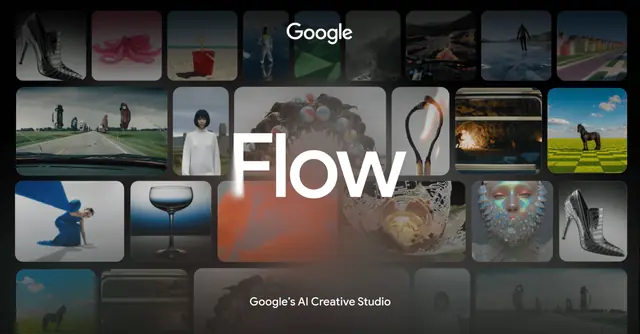
 Bild: Google Veo / Gemini Omni (Flow, Gemini-App)
Google Veo / Gemini Omni (Flow, Gemini-App)
7,8 GutText-zu-Video
4,0(35.819)ab 4,99 €/Monat

 Bild: Hailuo AI
Hailuo AI
7,6 GutText-zu-Video
3,4(90.594)ab 14,99 $/Monat

 Bild: LTX Studio / LTX-2
LTX Studio / LTX-2
6,2 BefriedigendText-zu-Video
1,6(79)ab 15 €/Monat
Häufige Fragen
Kann ich mit Gemini kostenlos Videos erstellen?
In der Gemini-App nicht: Laut Google-Hilfe braucht ein Privatkonto dafür ein Google-AI-Abo. In Google Flow bekommt laut Google aber jedes Konto 50 Credits pro Tag, auch ohne Abo. Das reicht zum Beispiel für vier Clips mit Gemini Omni Flash in 720p und 8 Sekunden. Zu Stoßzeiten kann Flow Nutzern ohne Abo die Videoerstellung verwehren (Stand 10/2026).
Wie lang ist ein Veo-Video?
Veo 3.1 erzeugt laut Google 4, 6 oder 8 Sekunden pro Generierung, Gemini Omni Flash in Flow laut Credit-Tabelle 4 bis 10 Sekunden. Veo-Videos lassen sich in Flow und über die API verlängern, über die API laut Google auf bis zu 148 Sekunden. Längere Videos setzt du sonst im Editor aus mehreren Clips zusammen.
Was ist der Unterschied zwischen Gemini, Flow und Veo?
Veo und Gemini Omni sind die Videomodelle. Gemini ist die Chat-App, in der du per Prompt Videos erzeugst und bearbeitest. Flow ist Googles Kreativstudio mit Start- und Endbildern, Referenzen, Verlängerung und einem Szenen-Editor. Die Gemini API und Googles Cloud-Plattform sind die Schnittstellen für Entwickler.
Tragen Veo-Videos ein Wasserzeichen?
Laut Google tragen alle Videos von Veo und Gemini Omni ein unsichtbares SynthID-Wasserzeichen, das sich technisch auslesen lässt. Ob zusätzlich ein sichtbares Wasserzeichen erscheint, hängt vom Zugang ab, Google sagt das nicht für jedes Abo klar.
Funktioniert Veo in Deutschland?
Ja, Gemini und Flow haben eine deutsche Oberfläche. Im EWR lassen sich laut Google aber keine eigenen Videos zum Bearbeiten hochladen, und über die API sind bei Personen nur Erwachsene erlaubt.
Welches Abo brauche ich für Videos in Gemini?
Laut Google enthält schon Google AI Plus einen eingeschränkten Zugriff auf Gemini Omni Flash in der Gemini-App und 200 Flow-Credits im Monat. Pro bringt 1.000 Flow-Credits, Ultra 10.000 oder 25.000. Wie viele Clips das in der Gemini-App ergibt, gibt Google nicht in Stück an.

Geschrieben von
Autor & Visual Designer · Co-Founder newcreation Media GmbH
Jochen Sahm ist seit 17 Jahren Designer, Freelancer und Photoshop-Experte und Co-Founder der newcreation Media GmbH. Dort verantwortet er KI, Automatisierung und die Wahl der richtigen Werkzeuge. Zuletzt aktualisiert am 26.10.2026.
52 KI-Videogeneratoren.Ein Vergleich.





Von Text-zu-Video bis Avatar, mit Preisen, Gratis-Angeboten und Nutzerbewertungen.
Entdecken